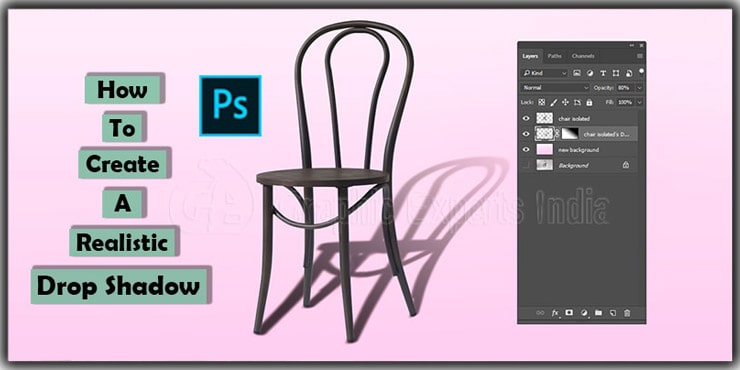
استفاده از سایه یکی از حرکت های جذاب و کاربردی در فتوشاپ است که حالت واقعی به تصاویر می دهد. مثلا فرض کنید که عکس شخصی ازتصویری برش داده شده و در زمینه ای قرار می گیرد خب قطعا سایه این شخص باید در محیطی که قرار گرفته است وجود داشته باشد در صورتی که سایه نداشته باشد تصویر حالت واقعی نخواهد داشت. حال این یکی از کاربردهای سایه هست در حالت کلی سایه کاربردهای بسیاری دارد اعم از ایجاد سایه برای اشکال هندسی، ایجاد سایه برای متن ها جهت زیبایی و … . حال ما در این بخش قصد داریم به ساده ترین شکل ممکن آموزش ایجاد سایه در فتوشاپ را شرح دهیم ولی قبل از آموزش لازم می دانیم کاربرد و دلایل استفاده از سایه در فتوشاپ را شرح دهیم تا دانشجویان دید درست و عمیقی نسبت به این افکت داشته باشند و دقیق بدانند که برای چه مواردی بهتر است از سایه استفاده کنند. پس در ادامه با ما همراه باشید.
چرا در فتوشاپ از سایه استفاده می شود؟
استفاده از سایه در فتوشاپ، ابزاری مهم و کاربردی برای بهبود جلوههای بصری و ایجاد عمق در تصاویر و طرحها است. دلایل متعددی وجود دارد که چرا سایهها به بخش مهمی از طراحی گرافیک تبدیل شدهاند که این دلایل به شرح زیر می باشد:
- جلب توجه و هدایت چشم بیننده به بخش دلخواه: طراح با استفاده از سایه می تواند بخش دلخواهش را برجسته کند تا چشم بیننده به آن سمت کشیده شود. مثلا زمانی که بخشی از طرح و یا تصاویر نیاز به دیده شدن و جلب توجه داشته باشد برای آن بخش از سایه ها استفاده می شود.
- ایجاد واقع گرایی بیشتر در تصاویر و طراحی ها: همان طور که می دانید تصاویر بدون سایه حالت غیرواقعی و مصنوعی دارند بنابراین برای ایجاد واقع گرایی بیشتر لازم است از سایه ها استفاده شود.
- ایجاد عمق و بُعد برای تصاویر: سایهها به تصاویر و اشیا حالت سهبعدی میبخشند و آنها را از حالت مسطح خارج میکنند. با اضافه کردن سایه، میتوانید حس ارتفاع و فاصله را به بیننده القا کنید. این کار باعث میشود که تصویر به جای صاف و دوبعدی، زنده و واقعی به نظر برسد.
- تاکید بر نور و هم چنین جهت آن: سایهها به ما کمک میکنند تا جهت و منبع نور را در تصویر مشخص کنیم. در واقع، سایه به بیننده نشان میدهد که نور از کدام زاویه میتابد. این اطلاعات بصری برای ایجاد هماهنگی و تعادل در طرح بسیار مفید است و میتواند به تصاویر حالتی طبیعی بدهد.
- ایجاد حس جداسازی بین تصاویر: استفاده از سایه سبب می شود بین عناصر مختلف حالت جدایی و مرز ایجاد شود که این امر سبب متمایز شدن عناصراز یکدیگر می شود و تشخیص را برای بیننده راحت تر می کند.
- ایجاد جذابیت بصری و حرفه ای کردن طرح: سایهها باعث میشوند طرحها و تصاویر جذابتر به نظر برسند. افزودن سایههای مناسب به یک طرح، آن را حرفهایتر و با کیفیتتر نشان میدهد. برای مثال، در طراحیهای وب یا تبلیغاتی، سایهها میتوانند جلوهای شیک و مدرن ایجاد کنند که به برند یا محصول جذابیت میبخشد.
بیشتر بخوانید: دوره آموزش فتوشاپ سمی
روش های مختلف ایجاد سایه در فتوشاپ
برای ایجاد سایه در فتوشاپ روش های مختلفی وجود دارد که کاربر طبق نیاز، راحتی و سلیقه خود می تواند یکی از آن ها را به کار ببرد. این روش ها به شرح زیر می باشد:
روش اول: ایجاد سایه با استفاده از افکت Drop Shadow
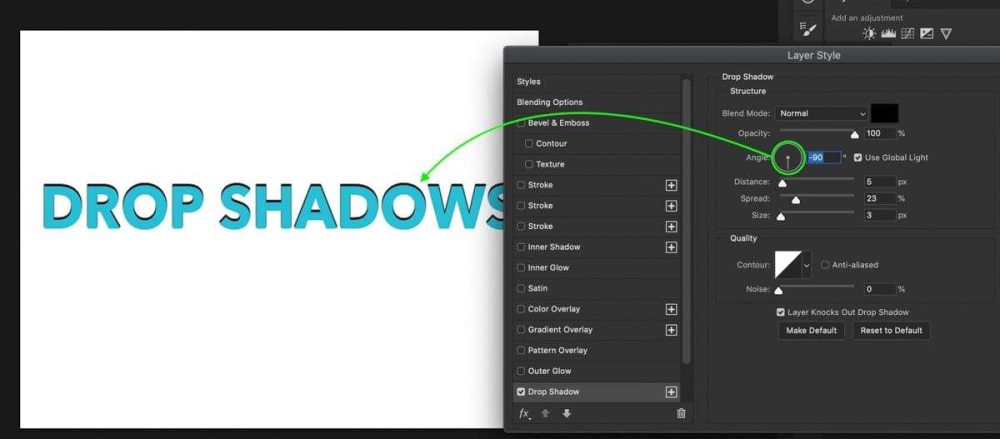
یکی از ساده ترین و راحت ترین روش ها برای ایجا سایه در فتوشاپ، استفاده از افکت Drop Shadow می باشد. برای ایجاد سایه با این روش به این شکل باید عمل کنید که در ابتدا لایه موردنظر که قصد دارید روی آن سایه اعمال کنید را انتخاب کنید که این لایه می توان تصویر، متن و … باشد سپس باید به منوی Layer بروید و Layer Style و سپس Drop Shadow را انتخاب کنید. حال در پنجره ای که باز می شود یک سری پارامترها و گزینه ها وجود دارد که باید طبق نیاز و طرح دلخواه آن ها را اعمال کنید. این پارامترها شامل موارد زیر می باشد:
Distance: فاصله سایه از جسم
Spread: میزان پخش سایه
Size: اندازه سایه
Opacity: شفافیت سایه
Angle: زاویه تابش نور برای تغییر جهت سایه
** برای شرکت در دوره های پیشرفته آموزش فتوشاپ می توانید با شماره 0624 9169 021 تماس بگیرید تا کارشناسان لرنینگ 24 اطلاعات لازم را در اختیار شما قرار دهند. **
روش دوم: ایجاد سایه با استفاده از ماسکها (Shadow Masking)
در صورتی که بخواهید سایه های واقعی تر، نرم و تدریجی ایجاد کنید بهتر است از ماسک ها استفاده کنید. مراحل ایجاد سایه به این روش اینگونه است که در ابتدا باید لایه سایه را ایجاد کنید (میتواند از روش لایه سیاه با Gaussian Blur استفاده شود) و بعد یک Layer Mask به لایه سایه اضافه کنید و درنهایت با استفاده از یک قلم نرم و شفاف، بخشهایی از ماسک را پاک کنید تا سایه به تدریج محو شود و طبیعیتر به نظر برسد.
بیشتر بخوانید
- خرید تجهیزات برق صنعتی
- سفارش آنلاین کباب و خرید سوپ با تاتلی فود
- ماربل شیت بهترین گزینه برای اجرای تی وی وال
- اظهارنامه مالیاتی چیست؟
- چطور پروژه طراحی سایت بگیریم؟
- نصب پارکت روی سیمان
- هواکش های کمپری و سقفی با پنل خورشیدی
- کارشناسی خودرو
- کاربرد کف کاذب فولادی و آلومینیومی
- تعمیر پمپ هیدرولیک
- نگهداری مخزن استیل
- افزایش ممبر کانال تلگرام
روش سوم: ایجاد سایه بازتابی (Reflection Shadow)
این نوع سایه ها اکثرا برای تصاویر و یا هر عنصری که قرار است بازتابش بر روی زمین دیده شود مناسب است. برای ایجاد این سایه در ابتدا باید لایه موردنظر خود را انتخاب کنید و از آن یک کپی ایجاد کنید و بعد لایه کپی را معکوس (Flip) کنید. برای این کار به Edit > Transform > Flip Vertical بروید. در این مرحله باید لایه کپی را زیر لایه اصلی قرار داده و با استفاده از Opacity شفافیت آن را کاهش دهید و درنهایت برای نرمتر شدن بازتاب، میتوانید از Gradient Mask استفاده کنید.
روش چهارم: ایجاد سایه های سه بعدی
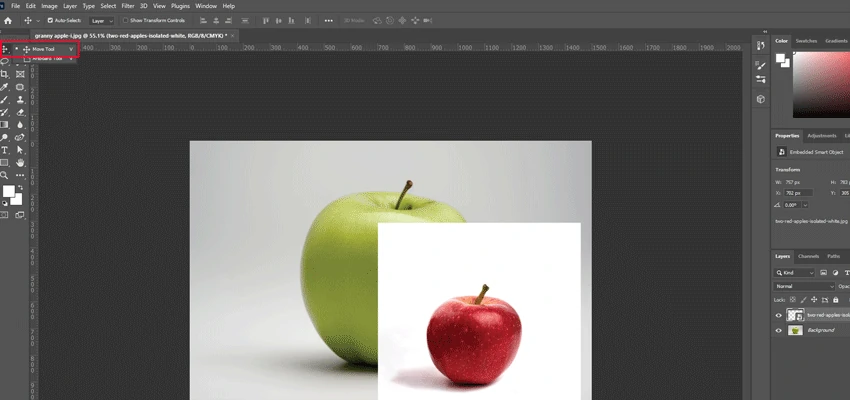
سایه های سه بعدی از محبوب ترین نوع سایه ها می باشد که عمق بیشتری به عناصر می دهد و سبب زیبایی و جلب توجه بیشتری می شود. برای ایجاد سایه های سه بعدی در ابتدا باید از لایه مورد نظر کپی تهیه کنید سپس لایه کپی شده را انتخاب کرده و با استفاده از Edit > Fill، رنگ لایه را به مشکی تغییر دهید و لایه کپی را به کمک ابزار Move Tool کمی پایین و سمت چپ یا راست حرکت دهید. بهتر است برای طبیعیتر کردن سایه، از Filter > Blur > Gaussian Blur استفاده کنید. مقدار بلور را طوری تنظیم کنید که سایه نرمتر به نظر برسد و در نهایت باید Opacity لایه سایه را کاهش دهید.
آموزش بیشتر: آموزش تبدیل روز به شب در فتوشاپ